- Datei
-
Meine Designs
-
-
Alle Kategorien -
Category #1 - New Category
-
Meine Designs
-
-
Hilfe
-
Hilfe
- ctrl+a
Alle Objekte auswählen
ctrl+d Aktives Objekt duplizieren
ctrl+e Alle Objekte entfernen
ctrl+s Aktuelle Seite in „Meine Designs“ speichern
ctrl+o Datei öffnen, um ein Design zu importieren
ctrl+p Drucken
ctrl++ Vergrößern
ctrl+- Verkleinern
ctrl+0 Zoom zurücksetzen
ctrl+z Rückgängig
ctrl+shift+z Wiederholen
ctrl+shift+s Aktuelles Design herunterladen
delete Aktives Objekt löschen
← Aktives Objekt nach links verschieben
↑ Aktives Objekt nach oben verschieben
→ Aktives Objekt nach rechts verschieben
↓ Aktives Objekt nach unten verschieben
shift+← Aktives Objekt um 10 px nach links verschieben
shift+↑ Aktives Objekt um 10 px nach oben verschieben
shift+→ Aktives Objekt um 10 px nach rechts verschieben
shift+↓ Aktives Objekt um 10 px nach unten verschieben Print mein Shirt ist ein Angebot der PRISHIRT GmbH, Liststraße 26, 76185 Karlsruhe.
Powered by Lumise version 2.1.0
-
- Shop
- Rückgängig
- Wiederholen
-

-
 English
-
German
Sprachen
-
- 0.0
-
Mein Warenkorb
- ZURÜCK ZUM SHOP
- Design
- Produkt
- Vorlagen
- Motive
- Bilder
- Text
- Formen
- Ebenen
Klicken oder Bilder hierher ziehen
Klicken oder ziehen, um Text hinzuzufügen
Fehler melden
Sag uns Bescheid, wenn dir im Designer ein Fehler auffällt oder du eine Idee zur Verbesserung hast.
Tipp: Wenn du Screenshots oder Videos mitschicken willst, lade sie zum Beispiel hoch bei imgur.com oder einen anderen Cloud-Dienst und füge die Links hier ein.
-
Füge links Text, Motive oder Bilder hinzu und leg los
- Alle ausgewählten Objekte sind gruppiert | Gruppierung aufheben?
- Objekte gruppieren Ausgewählte Objekte zusammen positionieren
-
-
Füllung
-
- QR-Code erstellen
-
Optionen
-
Richtet das aktive Objekt automatisch <br>an anderen Objekten aus -
AN: Alle aktuellen Objekte behalten und die Vorlage hinzufügen. AUS: Alle Objekte entfernen, bevor die Vorlage eingefügt wird -
Ersetzt das ausgewählte Bild, statt ein neues hinzuzufügen
-
- Bild ersetzen
- Zuschneiden
-
Maske
-
Maskenebene wählen
-
-
Hintergrund entfernen
-
Hintergrund entfernen
-
Tief:
-
Modus:
-
-
Filter
-
Filter
-
- Original
- B&W
- Satya
- Doris
- Sanna
- Vintage
- Gordon
- Carl
- Shaan
- Tonny
- Peter
- Greg
- Josh
- Karen
- Melissa
- Salomon
- Sophia
- Adrian
- Roxy
- Singe
- Borg
- Ventura
- Andy
- Vivid
- Purple
- Thresh
- Aqua
- Edge wood
- Aladin
- Amber
- Anne
- Doug
- Earl
- Kevin
- Polak
- Stan
-
Helligkeit:
-
Sättigung:
-
Kontrast:
-
- Filter zurücksetzen
- Klicken und mit der Maus ziehen, um zu zeichnen. Ctrl+Z = undo, Ctrl+Shift+Z = redo
- Text für den QR-Code
-
Füllung
-
Füllung
-
Transparent:
-
Konturstärke:
-
Konturfarbe:
-
- Gruppierung aufheben
-
Ebenen anordnen
-
Position
-
Position des Objekts
Position sperren:
-
Senkrecht zentrieren
-
Oben links
-
Oben mittig
-
Oben rechts
-
Waagerecht zentrieren
-
Mitte links
-
Mitte
-
Mitte rechts
- Mit den Pfeiltasten um 1 px verschieben, <br>mit gedrückter Umschalttaste um 10 px
-
Unten links
-
Unten mittig
-
Unten rechts
-
-
Verändern
-
Drehen:
-
Schräg X:
-
Schräg Y:
-
Waagerecht spiegeln:
Senkrecht spiegeln:
Frei verzerren mit gedrückter Umschalttaste und ⤡
-
-
Schriftart
-
Text bearbeiten
-
Text bearbeiten
-
-
Schriftgröße:
-
Zeichenabstand
-
Zeilenhöhe
-
-
Texteffekte
-
Texteffekte
-
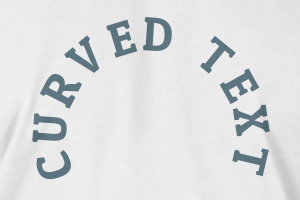
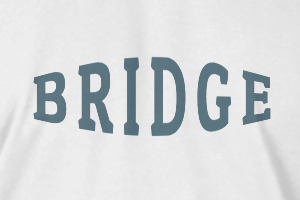
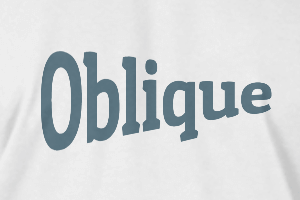
-
Radius
-
Abstand
-
Bogen
-
Höhe
-
Versatz
-
Dreizack
-
-
Textausrichtung
- Groß- / Kleinschreibung
- Fett
- Kursiv
- Unterstrichen
Zum Zoomen scrollen